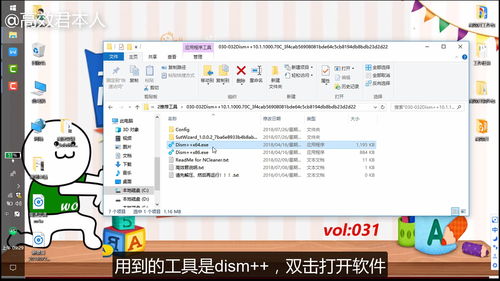
隨著暑假的到來(lái),許多學(xué)生和家庭用戶(hù)希望讓電腦運(yùn)行更流暢,以更好地享受影音娛樂(lè)或高效完成學(xué)習(xí)任務(wù)。新電腦或重裝系統(tǒng)后,常常會(huì)發(fā)現(xiàn)一些并不需要的預(yù)裝軟件(俗稱(chēng)“全家桶”或“OEM軟件”)在后臺(tái)悄悄運(yùn)行,占用寶貴的系統(tǒng)資源,導(dǎo)致開(kāi)機(jī)慢、運(yùn)行卡頓。本文將手把手教你如何安全、快速地識(shí)別并卸載這些不必要的預(yù)裝軟件,為你的電腦有效“減負(fù)”,讓它輕盈快樂(lè)地陪你度過(guò)整個(gè)暑假。
第一步:精準(zhǔn)識(shí)別,揪出“元兇”
我們需要明確哪些是可有可無(wú)的預(yù)裝軟件。常見(jiàn)的“減負(fù)”目標(biāo)包括:
- 廠(chǎng)商工具類(lèi):某些品牌電腦自帶的系統(tǒng)管理、更新助手、支持服務(wù)等,若功能與Windows自帶的重疊,可考慮卸載。
- 試用版軟件:如有限期的殺毒軟件、辦公套件試用版。
- 推廣捆綁軟件:各類(lèi)第三方播放器、瀏覽器、游戲平臺(tái)或工具軟件的推廣版本。
操作建議:
進(jìn)入【控制面板】>【程序】>【程序和功能】,或直接在Windows開(kāi)始菜單搜索“應(yīng)用和功能”。在此列表中,按“安裝日期”排序,可以清晰地看到系統(tǒng)初始安裝時(shí)的一批軟件。對(duì)于不明確用途的軟件,可以先通過(guò)網(wǎng)絡(luò)搜索其名稱(chēng),判斷是否為系統(tǒng)核心組件(注意:切勿卸載名稱(chēng)中包含“Microsoft”、“Intel”、“AMD”、“NVIDIA”或顯卡聲卡驅(qū)動(dòng)相關(guān)的關(guān)鍵系統(tǒng)組件)。
第二步:選擇利器,高效卸載
識(shí)別之后,我們可以通過(guò)多種途徑進(jìn)行卸載:
方法一:使用系統(tǒng)自帶卸載功能(最基礎(chǔ))
在上述“應(yīng)用和功能”列表中,選中目標(biāo)軟件,點(diǎn)擊“卸載”并跟隨提示操作。這是最標(biāo)準(zhǔn)的方法,但有時(shí)可能卸載不徹底。
方法二:借助專(zhuān)業(yè)的第三方卸載工具(推薦)
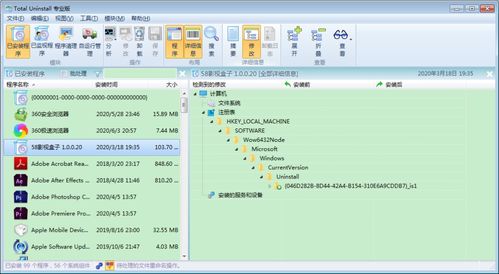
對(duì)于頑固軟件或想徹底清理殘留,可以使用如 Geek Uninstaller、Revo Uninstaller、IObit Uninstaller 等免費(fèi)工具。它們不僅能強(qiáng)制卸載,還能掃描并刪除注冊(cè)表和磁盤(pán)中殘留的文件和文件夾,實(shí)現(xiàn)深度清理。
方法三:針對(duì)Windows 10/11應(yīng)用商店應(yīng)用
對(duì)于一些Modern應(yīng)用,可以在開(kāi)始菜單中右鍵點(diǎn)擊該應(yīng)用圖標(biāo),選擇“卸載”即可。
第三步:善后優(yōu)化,鞏固成果
卸載完成后,為了讓效果更持久,建議進(jìn)行以下操作:
- 重啟電腦:許多卸載操作需要重啟才能完全生效,并釋放被占用的資源。
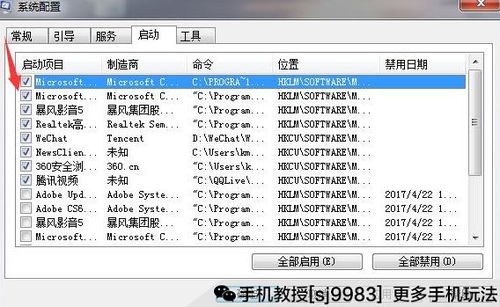
- 檢查啟動(dòng)項(xiàng):同時(shí)按下
Ctrl + Shift + Esc打開(kāi)任務(wù)管理器,切換到“啟動(dòng)”選項(xiàng)卡,禁用那些已卸載軟件可能殘留的、或非必要的開(kāi)機(jī)啟動(dòng)項(xiàng),能顯著提升開(kāi)機(jī)速度。 - 定期維護(hù)習(xí)慣:養(yǎng)成定期檢查已安裝軟件的習(xí)慣,及時(shí)清理不再使用的程序。僅從官方網(wǎng)站或可信渠道下載安裝新軟件,安裝過(guò)程中仔細(xì)閱讀每一步,取消勾選捆綁安裝的其他軟件選項(xiàng),從源頭杜絕“增負(fù)”。
溫馨提醒
- 卸載需謹(jǐn)慎:如果不確定某個(gè)軟件的作用,寧可暫時(shí)保留,尤其是涉及硬件驅(qū)動(dòng)、系統(tǒng)運(yùn)行庫(kù)或安全相關(guān)的軟件。
- 備份重要數(shù)據(jù):在進(jìn)行任何系統(tǒng)調(diào)整前,確保個(gè)人重要文件已備份。
- 享受輕盈假期:完成清理后,你將會(huì)發(fā)現(xiàn)電腦的響應(yīng)速度、開(kāi)機(jī)速度以及可用磁盤(pán)空間都可能得到明顯改善。無(wú)論是用來(lái)追劇、游戲,還是完成暑期作業(yè)、學(xué)習(xí)新技能,一臺(tái)運(yùn)行流暢的電腦都能讓你的暑假數(shù)字生活更加舒心愉快。
通過(guò)以上三步,你就能輕松駕馭系統(tǒng),卸下不必要的負(fù)擔(dān),讓你和你的電腦都能度過(guò)一個(gè)輕松、高效的暑假。